Autore: GD

  • Claude Sheets contro Excel: cosa cambia davvero

    Claude Sheets contro Excel: cosa cambia davvero

    Breve riflessione da formatore

    Il 10 novembre Anthropic ha presentato quattro strumenti da ufficio dentro Claude.

    • Claude Whiteboards è una lavagna condivisa in beta, dove Claude organizza le idee del team e propone le azioni.
    • Claude Data è il nuovo nome di Claude Dashboards, ora disponibile sui piani a pagamento, e trasforma i dati collegati in visualizzazioni interattive.
    • Claude Meetings porta Claude nelle videochiamate per prendere appunti e seguire le azioni, ma non è ancora uscito.
    • Claude Sheets è il più vicino al mio lavoro.

    Cos’è Sheets

    È un foglio di calcolo dentro Claude, in beta su Pro, Max, Ultra, Team ed Enterprise. Descrivi cosa ti serve e Claude costruisce il foglio. Puoi partire da zero o importare un CSV, un file Excel o un Google Sheet.

    Poi modifichi come in un foglio normale. Ci sono 144 funzioni, grafici a barre, linee e torta, commenti sulle celle, cronologia versioni per annullare le modifiche di Claude e condivisione con il team. Alla fine esporti in .xlsx o CSV.

    La differenza con Excel non sta nelle formule, ma nel punto di partenza. In Excel parti dalla cella vuota e costruisci. In Sheets descrivi il risultato e Claude costruisce la struttura, la formattazione e le formule ripetitive. Chi non sa scrivere un CERCA.X ne trae un vantaggio concreto.

    Dove si ferma

    Anthropic non lo nasconde. Un suo responsabile di prodotto, Nicholas Lin, l’ha definito a Bloomberg un’esperienza “fairly basic”, non pensata per lavori avanzati come la modellazione finanziaria. Lo conferma la pagina di supporto ufficiale:

    • massimo 100.000 celle per foglio
    • non ci sono ancora tabelle pivot, ordinamento su più colonne, ricerca e sostituisci e filtri
    • macro, VBA, Power Query e DAX non sono supportati
    • niente dati in tempo reale da app collegate
    • da mobile è solo in lettura

    Sono proprio le funzioni su cui costruisco i miei corsi Excel avanzati. Un foglio in cui chiedi tutto a un’AI non sostituisce un modello progettato, documentato e che regge nel tempo.

    Complementari, non concorrenti

    Anthropic stessa indica per i file che vivono già in Excel un’altra strada: Claude for Excel e Claude for Google Workspace. Sheets è il foglio leggero e condiviso da costruire insieme a Claude. Excel resta lo strumento per modelli strutturati, report ricorrenti e dati grandi.

    La mia prova diretta

    Provandolo non ho trovato nulla di particolarmente entusiasmante, a differenza di quanto visto in altri prodotti come Google Sheets. Ad essere generosi, un dettaglio interessante è il menu a discesa (dropdown), l’elenco che i partecipanti ai miei corsi cercano sempre. In Excel oggi si crea dalla Convalida dati. A quanto mi risulta, Microsoft dovrebbe offrire a breve un’alternativa che non passa da lì.

    La mia conclusione

    Non è un “Excel killer”, ma cambia il lavoro. Se l’AI scrive le formule, la competenza che conta diventa un’altra: leggere un foglio, capire se una formula è giusta, riconoscere un errore silenzioso. Chi capisce Excel è l’unico in grado di controllare il lavoro dell’AI. Per questo i corsi non diventano inutili, ma cambiano taglio.

    Voi lo provereste in azienda, o per ora resta Excel?

    Fonti: Anthropic, Get started with Claude Sheets · Online Tech Tips · Cynoteck · Digg, da Bloomberg

    #Excel #Claude #AI #Formazione #Anthropic
  • Dieci principi per non smettere di imparare

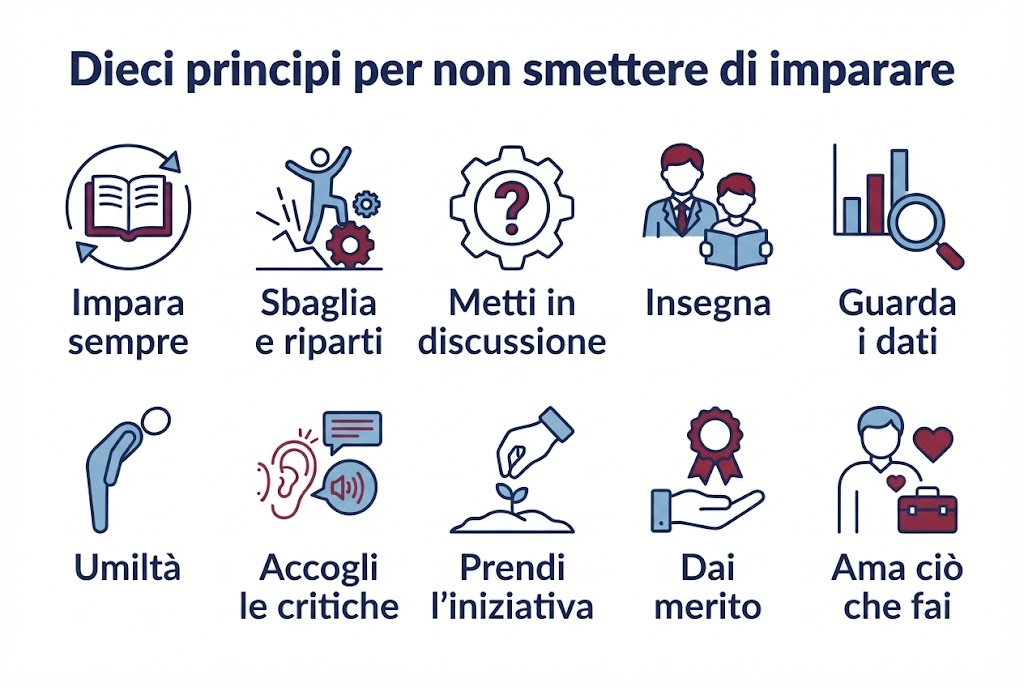
    Dieci principi per non smettere di imparare

    Da tempo circola sui social, soprattutto su LinkedIn e Twitter, una lista di dieci affermazioni sull’imparare. Viene attribuita ora a un imprenditore, ora a uno scienziato, ora a qualcun altro: difficile dire chi l’abbia scritta davvero, e sicuramente è stata adattata in molti contesti.

    Non importa chi sia l’autore. Sono buone pratiche, utili a motivare chi vuole impegnarsi, nella vita come nella formazione. Le ho riprese e le ho commentate dal punto di vista di chi lavora in aula.

    I dieci principi

    1. Non smettere mai di imparare. Gli strumenti cambiano di continuo, e in questo lavoro vale per me quanto per chi partecipa ai corsi.
    2. Vedi il fallimento come un inizio. Un esercizio che non riesce, in aula, è spesso il momento in cui si capisce davvero.
    3. Non dare niente per scontato, metti tutto in discussione. Anche le abitudini di lavoro che “si sono sempre fatte così”.
    4. Insegna agli altri quello che sai. È il modo migliore per accorgerti di cosa hai capito davvero.
    5. Analizza in modo oggettivo. Guarda i dati, non le impressioni.
    6. Pratica l’umiltà. Nessuno sa tutto, formatori compresi.
    7. Accogli le critiche costruttive. Alcuni dei miglioramenti più utili ai miei corsi sono arrivati da consigli di chi ha partecipato.
    8. Prendi l’iniziativa. Aspettare che qualcuno ti proponga un corso funziona meno che chiederlo.
    9. Riconosci i meriti a chi spettano. Citare chi ci ha insegnato qualcosa costa poco e vale molto.
    10. Ama quello che fai. Senza questo, gli altri nove diventano una lista di cose da fare.

    E adesso?

    Se vuoi scegliere un solo punto da cui partire, scegli il quarto: la prossima volta che impari qualcosa di utile, spiegalo a un collega. Se riesci, l’hai capito. Se no, sai da dove ricominciare.

    Se invece cerchi un percorso di formazione per te o per il tuo team, scrivimi.

  • Formule di controllo in Excel: la prova del nove che serve ancora (anche con l’IA)

    La dirigente di un ufficio che ribatte il bilancio su una calcolatrice Olivetti. Con il file Excel aperto lì davanti.

    Qualche anno fa l’ho vista, durante un corso di formazione. Ribatteva tutto, cifra per cifra, perché di quel file non si fidava. Era una partecipante molto attenta, e sul momento sono rimasto interdetto.

    Aveva ragione lei.

    Oggi le IA scrivono le formule di Excel al posto nostro. Ma se già prima ci si fidava poco del foglio, figuriamoci adesso.

    Perché non fidarsi era giusto

    Quel foglio non aveva controlli: non c’era modo di sapere se i conti tornavano. Basta una formula cancellata per sbaglio o un numero incollato come testo per alterare un calcolo senza che nessuno se ne accorga. E quando il bilancio va in firma, la faccia ce la mette chi firma, mica Excel.

    Il problema non è la persona. Chi lavora ogni giorno con i numeri spesso non ha gli strumenti per verificare quello che il foglio restituisce, e finisce per scegliere tra fidarsi e ricontrollare tutto a mano.

    La soluzione è vecchia quanto la contabilità: la prova del nove. In Excel si chiama formula di controllo.

    Tre formule di controllo che si costruiscono in un pomeriggio

    Prendi un bilancio di spesa semplice: sei voci (personale, formazione, utenze…) e quattro trimestri. Sul foglio ci sono i totali per riga e per colonna. Più sotto, tre celle di controllo, ognuna delle quali deve dare zero.

    1. La quadratura con il totale esterno

    Il totale che arriva dalla contabilità, inserito a mano, meno la somma di tutte le voci:

    =B14-SOMMA(B5:E10)

    Se il foglio e la contabilità dicono cose diverse, la cella non fa zero. Nel nostro esempio fa 12.500 euro.

    2. Righe contro colonne

    La somma dei totali di riga meno la somma dei totali di colonna:

    =SOMMA(F5:F10)-SOMMA(B11:E11)

    Se qualcuno ha sovrascritto una formula con un numero in uno dei totali, i due calcoli smettono di coincidere.

    3. Numeri scritti come testo

    Excel non somma i numeri che sono in realtà testo, e non te lo dice. Questa formula li conta:

    =MATR.SOMMA.PRODOTTO(--VAL.TESTO(B5:E10))

    Deve dare zero. Se dà un numero maggiore di zero, quel numero è quante celle sembrano numeri ma sono testo.

    L’esito, e il rosso

    In fondo, una cella unica che mette insieme i tre controlli:

    =SE(E(B15=0;B16=0;B17=0);"Tutto torna";"Qualcosa non torna")

    Poi si applica la formattazione condizionale: verde se il valore è zero, rosso altrimenti. A colpo d’occhio sai se puoi mandare il file in firma.

    Perché ne servono tre

    Nell’esempio dell’immagine ho incollato come testo il numero di formazione del secondo trimestre. Il controllo 2 resta verde, perché righe e colonne sbagliano nello stesso modo. Il controllo 1 diventa rosso (12.500 euro) e anche il 3 (un numero scritto come testo). Ogni controllo vede un tipo di errore diverso, ed è per questo che vanno messi insieme.

    E con l’IA?

    Se le formule ormai le scrive l’IA, saper verificare il risultato diventa ancora più importante, non meno. Un assistente può sbagliare un riferimento o una somma, e con la stessa sicurezza con cui scrive il resto. Le celle di controllo non si fidano di nessuno: né di chi ha scritto la formula, né di chi ha incollato i dati.

    Un passo in più: i dati con Power Query

    Gran parte degli errori nasce quando i dati vengono ricopiati a mano da un file all’altro. Con Power Query li importi e li trasformi una volta sola, e al prossimo aggiornamento basta un clic.
    È uno degli argomenti che porto nei miei corsi di Excel e Power BI.

    Prova tu

    Scarica il file di esempio: scrivi un numero a mano al posto di un totale, o cambia un importo, e guarda cosa diventa rosso.

    (Scarica il file di esempio)

    Così, magari, la calcolatrice torna nel cassetto. Anche se, conoscendo certi uffici, un’Olivetti di riserva la tengono comunque.

    La prossima volta che apri un file importante, cerca la cella di controllo. Se non c’è, il problema non è la calcolatrice.

    Se vuoi portare questi controlli nei file della tua organizzazione, scrivimi tramite la pagina dei contatti

    P.S. Se la formula =MATR.SOMMA.PRODOTTO(--VAL.TESTO(B5:E10)) ti sembra arabo, non sei il solo: è il motivo per cui ne parlo nei corsi. Se vuoi, ne parliamo.

  • Formazione in aula o a distanza? Vantaggi, svantaggi e quando scegliere

    Formazione in aula o a distanza? Vantaggi, svantaggi e quando scegliere

    Negli ultimi anni la discussione sulla formazione in presenza o da remoto è stata accesa, a tratti feroce. La stessa intensità ha riguardato il lavoro in sede e lo smart working.

    Io la formazione blended la uso dal 1997. Ero uno dei partecipanti ai corsi organizzati dall’allora “Master Europeo in gestione di impresa televisiva e multimediale”, che alternava lezioni frontali con materiali ed esercizi distribuiti o raccolti via web. Era la risposta pratica a un’idea che avevo avuto da studente della facoltà più affollata d’Italia, Giurisprudenza alla Sapienza: usare la tecnologia per rendere l’istruzione e la formazione più accessibili ed economiche.

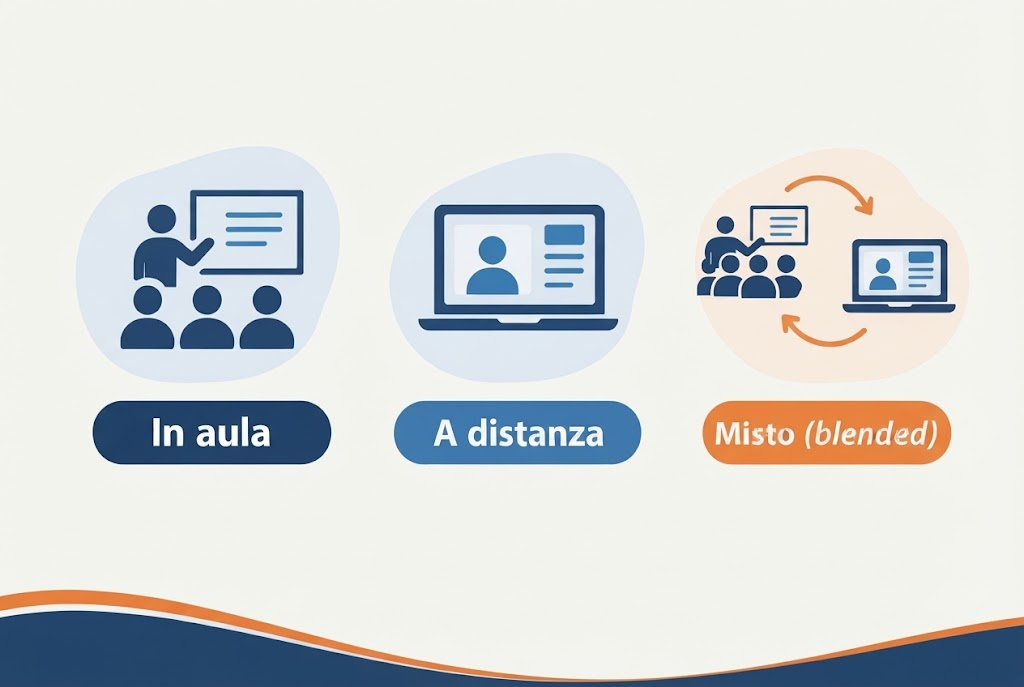
    Quasi trent’anni dopo ne stiamo ancora discutendo. Entrambe le modalità hanno pro e contro, ma sfugge il dettaglio più semplice: ogni metodo ha il suo ambito, e usati insieme si danno una mano.

    Formazione in aula: vantaggi e svantaggi

    Vantaggi

    • Interazione diretta. Puoi fare domande e chiarire i dubbi in tempo reale, con il formatore e con gli altri partecipanti.
    • Ambiente strutturato. Un programma definito e orari precisi aiutano a mantenere la motivazione e a raggiungere gli obiettivi.
    • Linguaggio non verbale. Il formatore vede le facce, capisce chi è in difficoltà e può rallentare o rispiegare prima ancora che qualcuno alzi la mano.

    Svantaggi

    • Vincoli di tempo e di luogo. Un orario e una sede fissi sono un problema per chi ha impegni difficili da spostare.
    • Costi più alti. Si possono aggiungere viaggi, alloggio e materiale didattico. In alcune grandi città, poi, raggiungere la sede del corso è complicato e costoso.
    Un momento della formazione a distanza

    Formazione a distanza: vantaggi e svantaggi

    Vantaggi

    • Flessibilità. Si può seguire da qualsiasi luogo, con meno spostamenti.
    • Costi ridotti. Di solito non servono viaggi né alloggio.
    • Accessibilità. Chi è temporaneamente impossibilitato a partecipare può restare al passo con le lezioni.

    Svantaggi

    • Interazione più limitata. Fare una domanda o chiarire un dubbio è meno immediato.
    • Più motivazione richiesta. Senza un ambiente strutturato il ritmo dipende da ciascuno, e per alcuni è difficile.
    • Meno linguaggio non verbale. Attraverso lo schermo il formatore perde una parte dei segnali. Per questo i partecipanti devono comunicare apertamente i problemi: non solo quelli tecnici, anche un “non ho capito”.

    Come scegliere

    Non esiste una modalità migliore in assoluto. Questi sono i criteri che uso io:

    • In aula conviene quando serve lavorare insieme, quando gli argomenti sono nuovi e complessi o quando il gruppo ha bisogno di confrontarsi e conoscersi.
    • A distanza conviene per gli aggiornamenti brevi, per i gruppi sparsi su più sedi e quando gli spostamenti costano più della formazione stessa.
    • Formula mista (blended): lezioni in presenza nei momenti chiave, materiali, esercizi e recuperi online negli altri. Nella mia esperienza è quasi sempre la soluzione che dà i risultati migliori.

    Cosa penso

    Ad oggi nessuno mi ha saputo spiegare perché, dopo l’emergenza, molte lezioni online di scuole e università siano state interrotte. Non sarebbe un vantaggio poter restare al passo con le lezioni per chi è temporaneamente impossibilitato a partecipare?

    Vuoi capire quale formula è giusta per il tuo team?

    Se devi organizzare un corso e non sai se farlo in aula, online o in modo misto, scrivimi: ne parliamo e costruiamo il percorso su misura.